

Descarga GlassWorks – Constructor de Instaladores Java para Windows, Mac, Linux
Resumen
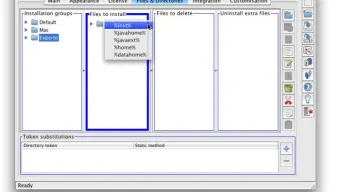
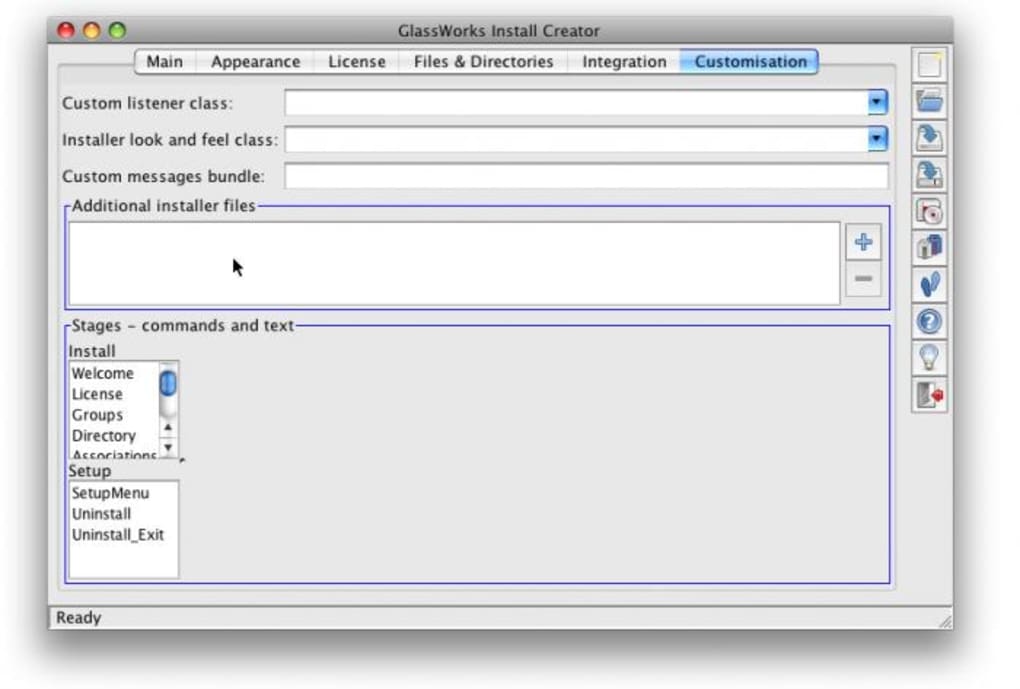
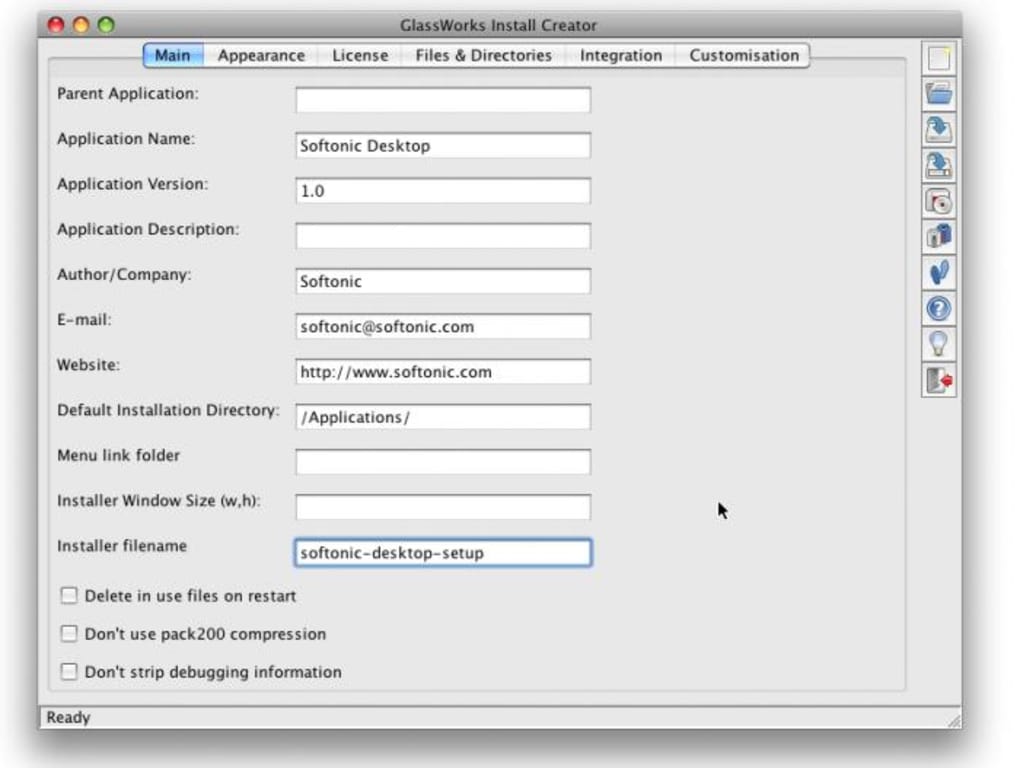
GlassWorks es un creador de instaladores especializado en Java que permite a los desarrolladores empaquetar aplicaciones multiplataforma en un único instalador autónomo. Ya sea que su audiencia utilice Windows, macOS o una distribución de Linux popular, GlassWorks ofrece una experiencia de instalación consistente sin necesidad de mantener instaladores nativos separados para cada sistema operativo. La interfaz del programa está organizada en pestañas claramente etiquetadas, cada una enfocada en una etapa diferente del proceso de creación de instaladores: desde definir asociaciones de archivos hasta personalizar pantallas de bienvenida y mensajes de registro.
Incluso usuarios con escasa experiencia en programación pueden navegar por el flujo de trabajo tipo asistente, seleccionar directorios de instalación predefinidos y publicar instaladores mediante enlaces web directos o archivos descargables. Aunque los instaladores de Java pueden tener un arranque más lento que los paquetes nativos ZIP, GlassWorks compensa con un alto grado de personalización: puede forzar rutas de instalación, vincular extensiones de archivos, mostrar diálogos personalizados y embeber mensajes con soporte publicitario para monetización. El software se posiciona como una solución segura y gratuita para probar, que cierra la brecha entre la comodidad del desarrollador y la fiabilidad para el usuario final, convirtiéndolo en una opción atractiva para desarrolladores independientes, pequeñas empresas y proyectos de código abierto que necesitan un instalador universal sin la sobrecarga de herramientas específicas para cada plataforma.
Características Principales de GlassWorks
- Generación de instaladores Java multiplataforma: un único archivo .jar funciona en Windows, macOS y Linux.
- Interfaz gráfica con flujo de trabajo por pestañas: Configuración del Proyecto, Asociaciones de Archivos, Interfaz del Instalador y Publicación.
- Opciones personalizables de directorio de instalación: fuerza ubicaciones predefinidas o permite que los usuarios elijan.
- Soporte para asociación de tipos de archivo: vincula tu aplicación a extensiones específicas durante la instalación.
- Registro y mensajes integrados: muestra progreso, advertencias o mensajes con soporte publicitario.
- Publicación mediante enlaces web: genera una URL de descarga directa para una distribución inmediata.
- Creación de paquetes autónomos: incluye todas las dependencias en un solo instalador ejecutable.
- Soporte de localización: ofrece cadenas de interfaz traducidas para usuarios internacionales.
- Ejecución de scripts tras la instalación: ejecuta scripts por lotes o de shell opcionales tras una instalación exitosa.
- Prueba gratuita con actualización opcional de pago para funciones avanzadas y soporte prioritario.
Guía Paso a Paso de Instalación y Uso
Empezar con GlassWorks es sencillo. Primero, descarga la última versión desde el sitio web oficial: el archivo es un pequeño archivo .zip que contiene el entorno de tiempo de ejecución de Java y el lanzador de GlassWorks. Tras extraer la carpeta, haz doble clic en GlassWorks.jar (o ejecuta java -jar GlassWorks.jar desde una terminal) para iniciar la aplicación. La pantalla inicial te pide crear un nuevo proyecto o abrir uno existente; selecciona “Nuevo Proyecto” y da un nombre descriptivo a tu instalador.
En la pestaña Configuración del Proyecto, especifica el ejecutable principal de tu aplicación, la versión mínima de Java requerida y los sistemas operativos objetivo. A continuación, ve a la pestaña Asociaciones de Archivos, donde puedes añadir extensiones de archivo (por ejemplo, .myapp) y definir la acción predeterminada que debe lanzar tu programa cuando un usuario haga doble clic en un archivo asociado.
La pestaña Interfaz del Instalador te permite personalizar el aspecto y sensación del asistente de instalación. Puedes subir un logotipo, elegir un esquema de colores y editar los mensajes de bienvenida y finalización. Los usuarios avanzados pueden activar la opción “Registrar Mensajes” para mostrar información en tiempo real del progreso o incrustar anuncios promocionales que aparecen durante el proceso de instalación.
Una vez configuradas todas las pestañas, haz clic en el botón Crear Instalador. GlassWorks compila la configuración en un único archivo .jar que puede distribuirse como un enlace de descarga o empaquetarse en un archivo auto-extractible para distribución sin conexión. Para probar el instalador, ejecútalo en una máquina limpia o entorno virtual; el asistente te guiará a través de los pasos de instalación que definiste, creará los directorios de destino, registrará las asociaciones de archivos y finalmente lanzará el script post-instalación si lo añadiste.
Actualizar un instalador existente es tan sencillo como volver a abrir el archivo de proyecto, ajustar la configuración y reconstruirlo. La herramienta incrementa automáticamente el número de versión y puede generar un registro de cambios para los usuarios finales. Para desarrolladores que necesitan construcciones automatizadas, GlassWorks ofrece una interfaz de línea de comandos que acepta un archivo de configuración JSON, permitiendo su integración con pipelines CI/CD para la entrega continua de instaladores actualizados.
Compatibilidad, Ventajas y Desventajas
GlassWorks en sí mismo funciona en cualquier plataforma que soporte Java 8 o superior, lo que incluye Windows 7/8/10/11, macOS 10.12 y posteriores, y la mayoría de las distribuciones modernas de Linux (Ubuntu, Fedora, Debian, etc.). Los instaladores que crea heredan esta capacidad multiplataforma: un único archivo .jar puede ejecutarse en cualquiera de los sistemas operativos compatibles sin modificaciones, siempre que el usuario tenga un entorno de tiempo de ejecución de Java compatible instalado.
Ventajas
- Soporte verdaderamente multiplataforma: Un instalador funciona en todas partes, reduciendo la sobrecarga de mantenimiento.
- Interfaz altamente personalizable: Las marcas pueden presentar una apariencia profesional con logotipos, colores y mensajes personalizados.
- Asociación de tipos de archivo: Vincula tu aplicación a extensiones específicas de forma fluida durante la instalación.
- Gratis para descargar: Sin costo inicial para las funciones básicas; actualización opcional de pago para opciones avanzadas.
- Amigable para desarrolladores: El modo de línea de comandos permite construcciones automatizadas e integración con CI.
- Instalación segura: Utiliza el modelo de sandbox de Java y la firma digital para verificar la integridad del instalador.
Desventajas
- Los instaladores de Java pueden tener un tiempo de inicio más lento que los paquetes nativos ZIP o EXE.
- Los usuarios finales deben tener instalado un entorno de tiempo de ejecución de Java compatible, lo que puede añadir un paso extra para algunos.
- La versión gratuita limita ciertas funciones avanzadas (por ejemplo, paquetes multilenguaje, soporte premium).
- Las personalizaciones complejas de la interfaz pueden requerir conocimientos básicos de archivos de configuración XML o JSON.
- Las aplicaciones grandes empaquetadas con todas sus dependencias pueden resultar en tamaños de archivo de instalador más grandes.
Preguntas Frecuentes y Conclusión
¿Necesito instalar Java por separado para ejecutar GlassWorks?
GlassWorks incluye un entorno de tiempo de ejecución de Java integrado para Windows y macOS, por lo que puedes iniciar la aplicación sin una instalación separada de Java. En Linux, es posible que necesites instalar el paquete OpenJDK si aún no está presente.
¿Puedo crear un instalador silencioso para despliegue empresarial?
Sí. GlassWorks incluye una bandera de línea de comandos (--silent) que suprime todos los diálogos de interfaz, permitiendo que el instalador se ejecute en segundo plano sin interacción. También puedes definir rutas de instalación previamente y suprimir las solicitudes de asociación de archivos.
¿El instalador está firmado para evitar advertencias de seguridad?
La versión gratuita no incluye firma de código automática, pero puedes firmar manualmente el archivo .jar generado usando herramientas como jarsigner. Las licencias de pago ofrecen una opción de firma integrada con tu propio certificado.
¿Cuál es el tamaño típico de un instalador de GlassWorks?
El tamaño del archivo depende del tamaño de tu aplicación y las dependencias empaquetadas. Una aplicación Java modesta (~10 MB) suele generar un instalador de unos 12–15 MB, mientras que las aplicaciones más grandes con bibliotecas nativas pueden alcanzar los 50 MB o más.
¿Puedo actualizar una instalación existente sin reinstalar?
GlassWorks admite actualizaciones incrementales generando un instalador de parche. El parche reemplaza únicamente los archivos modificados y actualiza los metadatos de versión, permitiendo una actualización suave en el lugar.
En resumen, GlassWorks llena un nicho que muchos desarrolladores pasan por alto: un instalador fiable basado en Java que funciona en todas partes. Su interfaz intuitiva, conjunto de funciones robusto y flexibilidad de interfaz de línea de comandos lo hacen adecuado tanto para desarrolladores independientes como para equipos pequeños. Aunque la dependencia de Java puede introducir una ligera pérdida de rendimiento, los beneficios de un instalador único y mantenible superan las desventajas para la mayoría de los proyectos multiplataforma. Si buscas distribuir tu aplicación sin tener que gestionar múltiples instaladores nativos, pruébalo: descárgalo hoy, crea tu primer instalador en minutos y disfruta de la tranquilidad que ofrece una experiencia de instalación consistente en Windows, macOS y Linux.
Ventajas: Multiplataforma, interfaz personalizable, asociación de tipos de archivo, versión básica gratuita.
Desventajas: Requiere entorno de tiempo de ejecución de Java, tamaño de instalador más grande, funciones avanzadas limitadas en la versión gratuita.







